一、简介
- interpreter是一个使用python开发的命令行工具,可以让你在终端中使用类似AI对话的方式,只需简单输入指令要求,即可自动编写程序、执行代码,实现各种自动化操作
- interpreter有自动检测输出结果、自动错误修复功能,保证指令执行的可靠运行
- 具有权限控制与执行确认机制,确保敏感命令不会立即执行(默认开启,但可以关闭)
- 支持接入各种模型,操作简单,一行命令即可唤起
二、安装
- 确保本地安装有python、pip等环境
- 一键安装
pip install open-interpreter - 安装完成,查看命令是否可用,运行interpreter -h输出如下:
$ interpreter -h
用法: interpreter [选项]

Open Interpreter(开放解释器)

选项:
  -h, --help            显示帮助信息并退出
  -p PROFILE, --profile PROFILE
                        配置文件名。运行`--profiles`可打开配置目录
  -ci CUSTOM_INSTRUCTIONS, --custom_instructions CUSTOM_INSTRUCTIONS
                        语言模型的自定义指令。会追加到系统消息中
  -sm SYSTEM_MESSAGE, --system_message SYSTEM_MESSAGE
                        (不建议修改)语言模型的基础提示词
  -y, --auto_run        自动运行生成的代码
  -nhl, --no_highlight_active_line
                        关闭代码块中当前行的语法高亮
  -v, --verbose         打印详细日志
  -m MODEL, --model MODEL
                        使用的语言模型
  -t TEMPERATURE, --temperature TEMPERATURE
                        语言模型的可选温度参数
  -lsv, --llm_supports_vision, --no-llm_supports_vision
                        告知OI该模型支持视觉输入
  -lsf, --llm_supports_functions, --no-llm_supports_functions
                        告知OI该模型支持OpenAI风格的功能调用
  -cw CONTEXT_WINDOW, --context_window CONTEXT_WINDOW
                        语言模型的可选上下文窗口大小
  -x MAX_TOKENS, --max_tokens MAX_TOKENS
                        语言模型的可选最大token数
  -b MAX_BUDGET, --max_budget MAX_BUDGET
                        可选设置LLM调用的最大预算(美元)
  -ab API_BASE, --api_base API_BASE
                        可选设置LLM调用的API基础URL(将覆盖环境变量)
  -ak API_KEY, --api_key API_KEY
                        可选设置LLM调用的API密钥(将覆盖环境变量)
  -av API_VERSION, --api_version API_VERSION
                        可选设置LLM调用的API版本(将覆盖环境变量)
  -xo MAX_OUTPUT, --max_output MAX_OUTPUT
                        代码输出的可选最大字符数
  --loop                以循环模式运行OI,需确认任务完成/失败
  -dt, --disable_telemetry
                        禁用基础匿名使用统计发送
  -o, --offline         关闭所有在线功能(若模型是本地部署的则除外)
  -sp, --speak_messages
                        (仅Mac,实验性)使用applescript `say`命令朗读消息
  -safe {off,ask,auto}, --safe_mode {off,ask,auto}
                        可选启用安全机制(如代码扫描),有效值为off/ask/auto
  -debug, --debug       Open Interpreter开发者的调试模式
  -f, --fast            运行`interpreter --model gpt-4o-mini`并要求OI极度简洁(`interpreter --profile fast`的快捷方式)
  -ml, --multi_line    启用以```包裹的多行输入
  -l, --local          设置本地模型(`interpreter --profile local`的快捷方式)
  --codestral           快捷方式:`interpreter --profile codestral`
  --assistant           快捷方式:`interpreter --profile assistant.py`
  --llama3              快捷方式:`interpreter --profile llama3`
  --groq                快捷方式:`interpreter --profile groq`
  -vi, --vision         实验性使用视觉功能(`interpreter --profile vision`的快捷方式)
  -os, --os             实验性允许控制鼠标和键盘(`interpreter --profile os`的快捷方式)
  --reset_profile [RESET_PROFILE]
                        重置配置文件。不带参数运行时重置所有默认配置
  --profiles            打开配置目录
  --local_models        打开本地模型目录
  --conversations       列出可恢复的对话记录
  --server              以服务器模式启动
  --version             获取Open Interpreter版本号
  --contribute_conversation
                        允许使用当前对话训练开源LLM
  -pl, --plain          设置纯文本输出模式
  -s, --stdin           在stdin模式下运行OI
三、使用示例
在使用命令前,你最好得有openai接口兼容的模型,可以去下面网站获取免费的deepseek v3 250324模型
- a. 硅基流动(新用户注册有免费额度):https://cloud.siliconflow.cn/models?target=deepseek-ai/DeepSeek-V3
- b. sophnet(新用户注册有免费额度):https://sophnet.com/#/model/detail?model=deepseekv3
- c. 魔塔modelscope.cn(每日免费次数):https://www.modelscope.cn/models/deepseek-ai/DeepSeek-V3-0324
命令行一键唤起助手
- 执行命令需要二次确定,运行以下命令:
interpreter.exe -ab https://oneapi.xxx.top/v1 -ak sk-xxxxx -m deepseek-v3-250324 - 直接执行命令,不需要二次确认,运行以下命令
interpreter.exe -ab https://oneapi.xxx.top/v1 -ak sk-xxxxx -m deepseek-v3-250324 -y
- 执行命令需要二次确定,运行以下命令:
使用例子
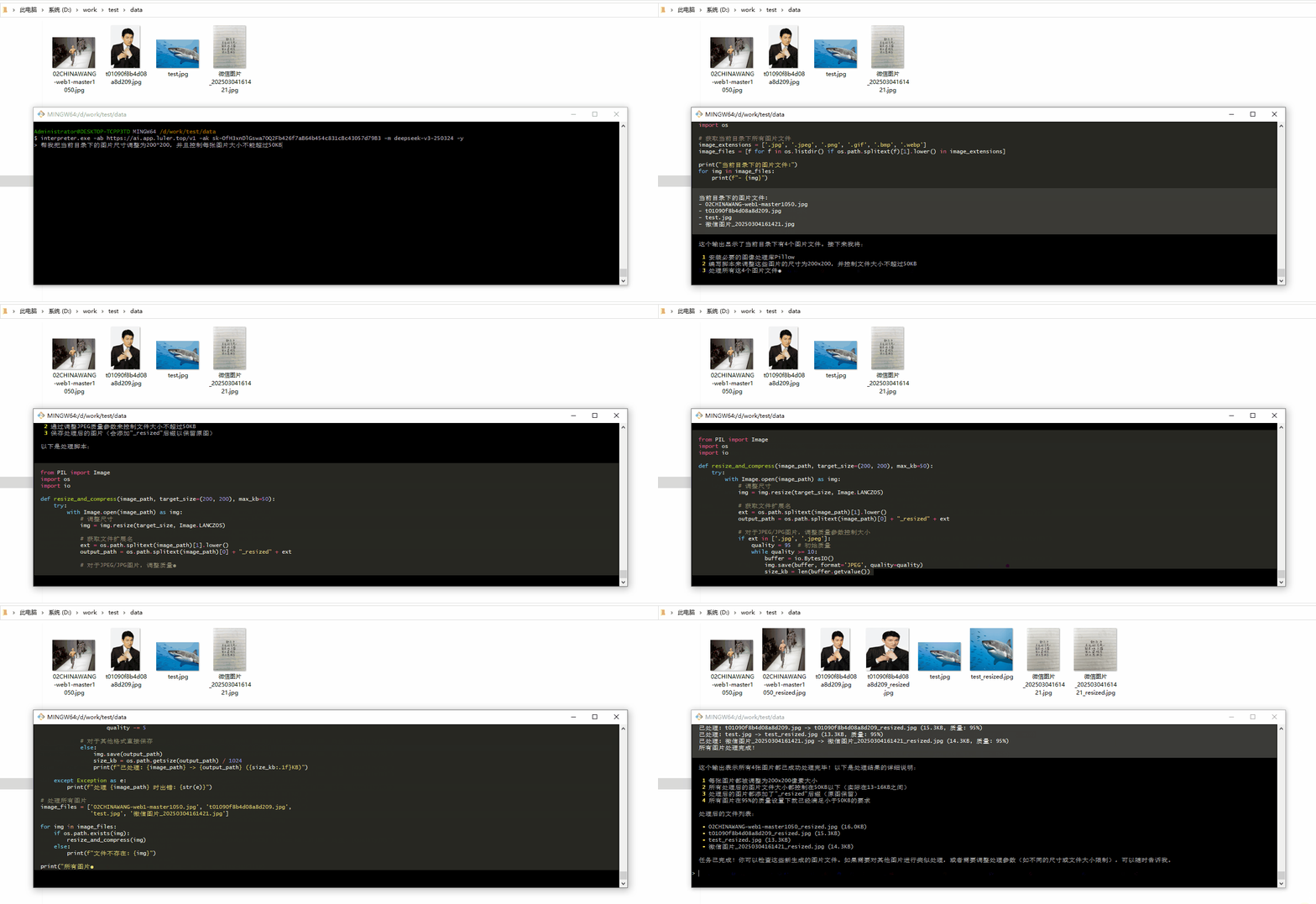
帮我把当前目录下的图片尺寸调整为200*200,并且控制每张图片大小不能超过50KB
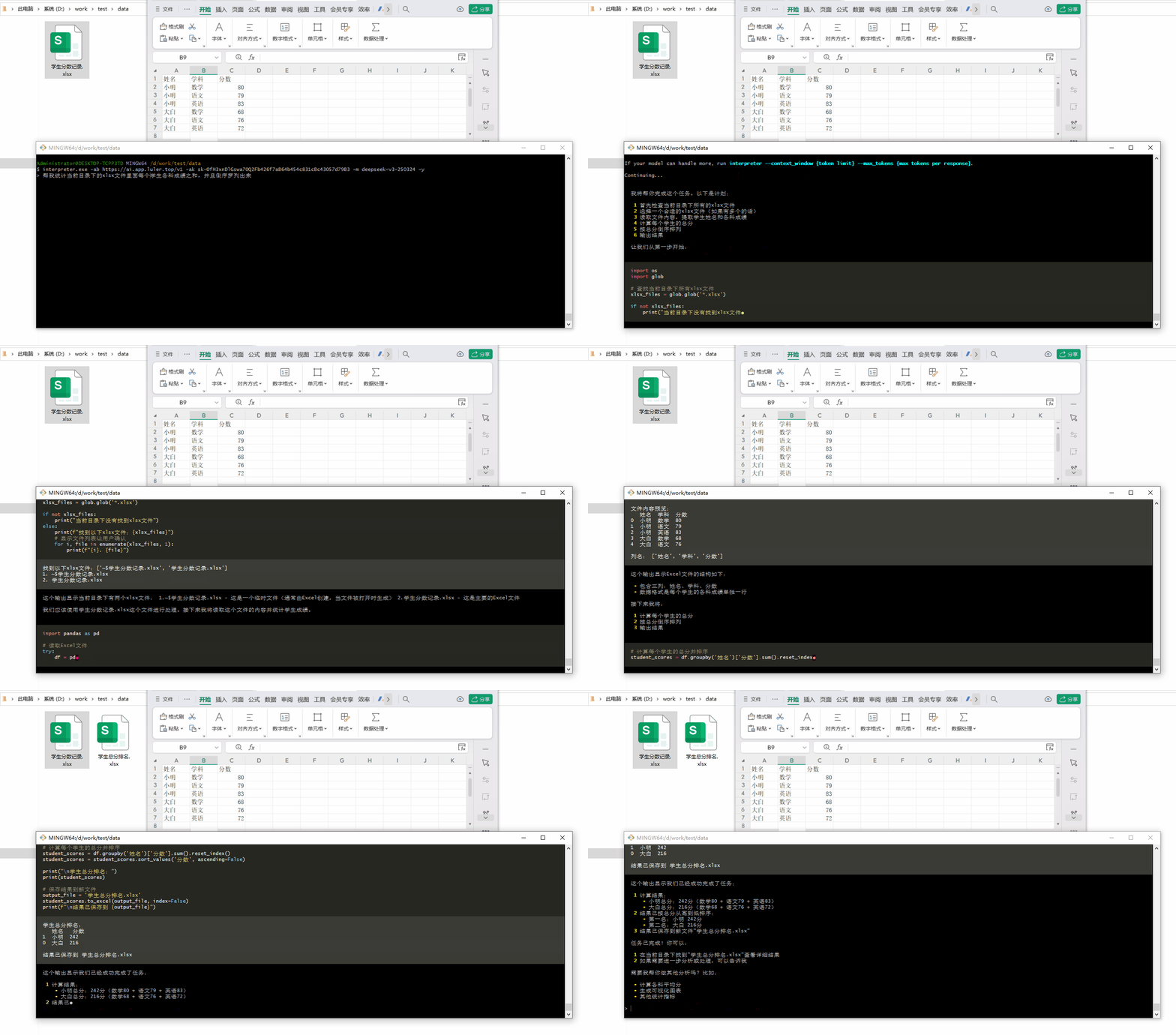
帮我统计当前目录下的xlsx文件里面每个学生各科成绩之和,并且倒序罗列出来
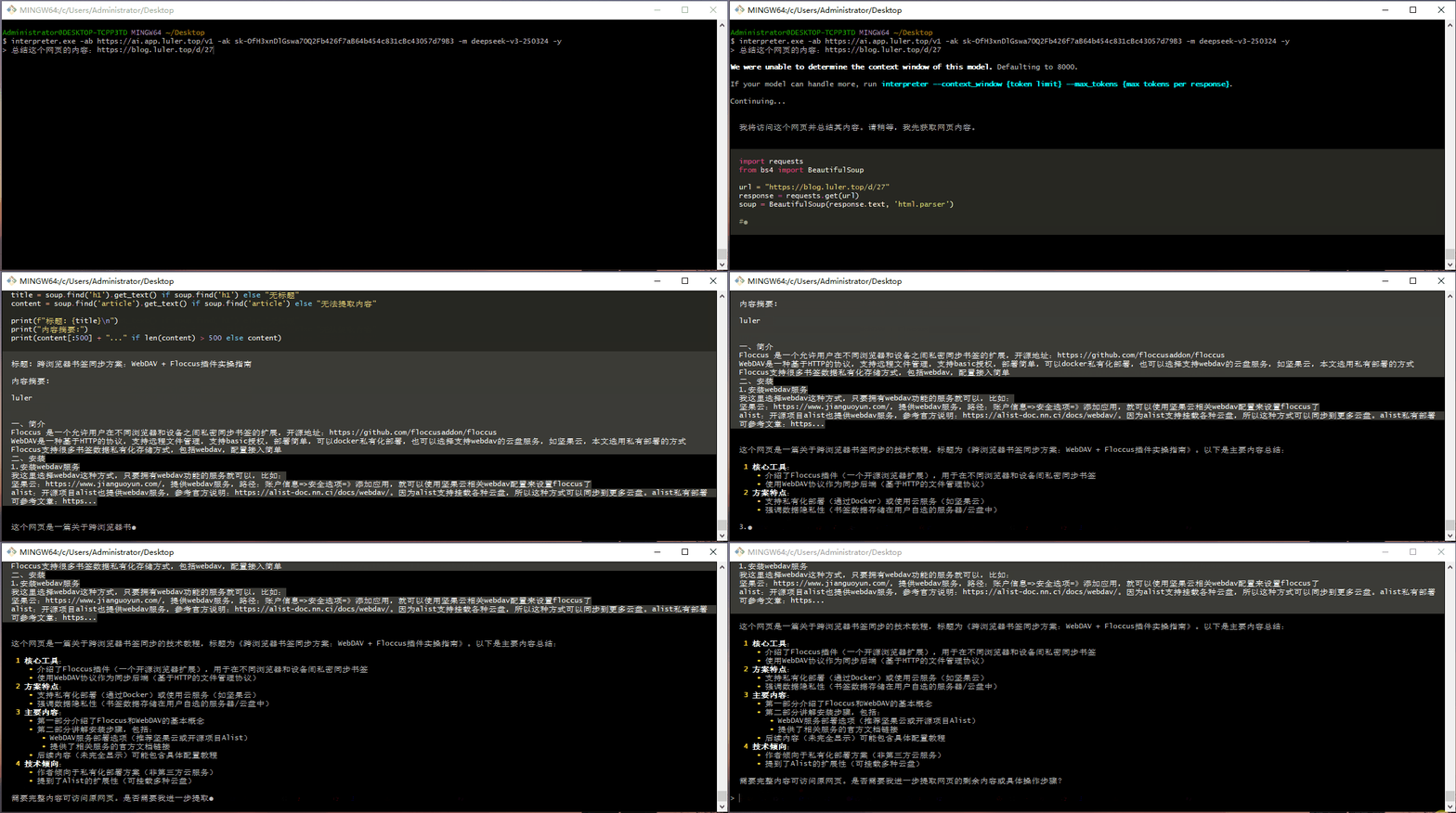
总结这个网页的内容:https://blog.luler.top/d/27
还有很多玩法,有兴趣可以自己玩玩
四、总结
- Interpreter可以说是大模型和计算机电脑间的一个连接工具,利用大模型自动编码、分析、纠错能力,利用计算机软件环境、代码执行能力,来实现各种各样的功能
- Interpreter的应用场景非常多,可以帮助我们处理很多日常繁杂的问题,比如创建和编辑照片、视频、PDF,爬取并分析网页,数据分析与统计,等等等。
评论
发表评论