跳至主要内容

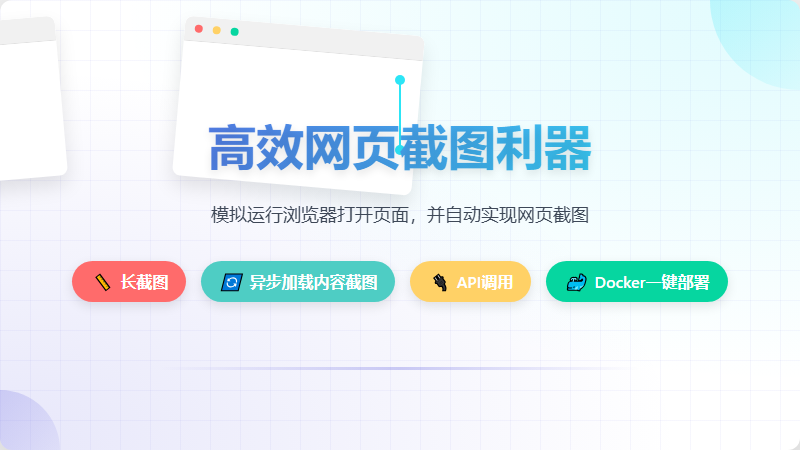
高效网页截图利器:支持长截图、异步加载内容截图、API调用、Docker一键部署!


一、简介

  • 利用playwright自动化工具,模拟浏览器打开网页,实现完整网页截图功能
  • 支持长截图,支持异步加载动态渲染内容截图
  • 支持docker一键部署
  • 支持API调用
  • 项目地址:https://github.com/luler/hello_screenshot

二、安装

  1. 提前安装好docker、docker-compose环境(自行安装,不做赘述)
  2. 新建docker-compose.yml文件,内容如下:
version: '3'
services:
  hello_screenshot:
    image: ghcr.io/luler/hello_screenshot:latest
    privileged: true
    ports:
      - 14140:14140
  1. 一键启动命令
docker-compose up -d

三、使用示例

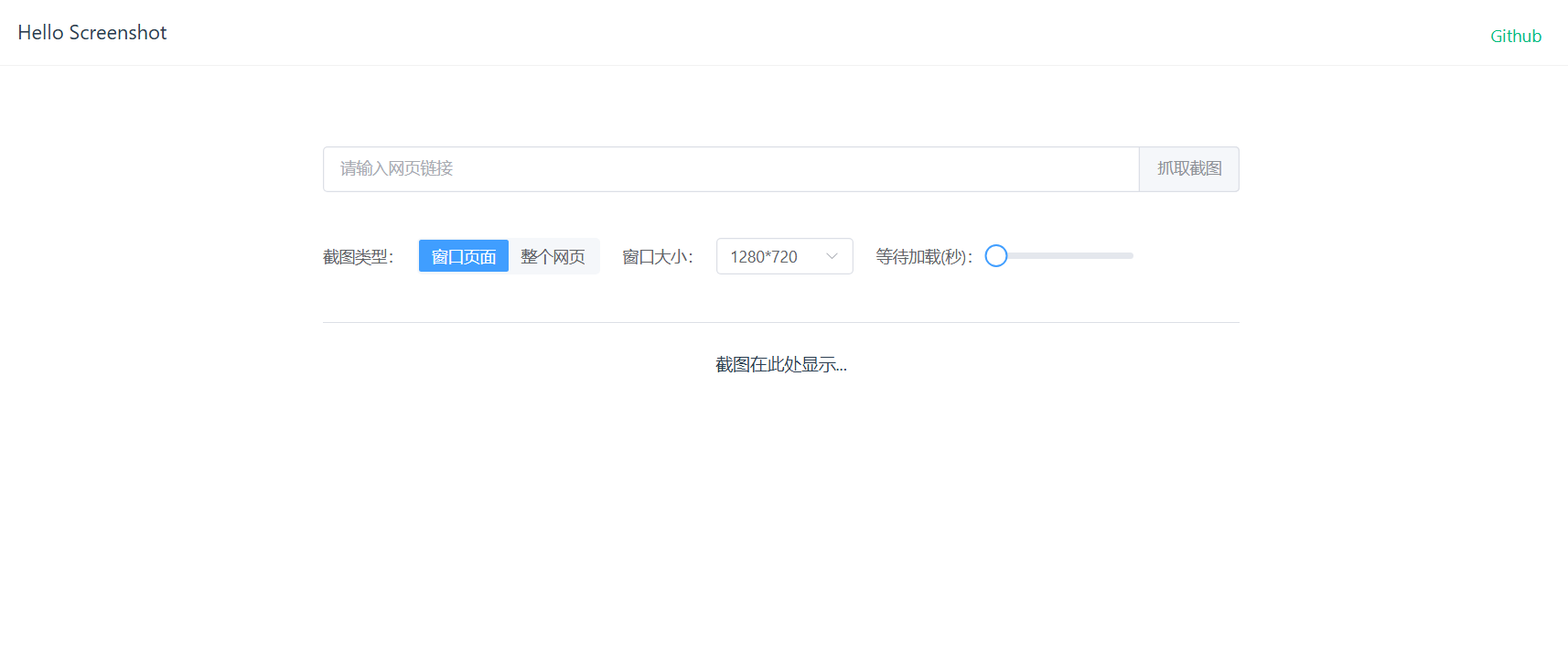
  1. 直接访问页面即可使用,页面地址:http://localhost:14140/ ,

    • 页面截图如下:
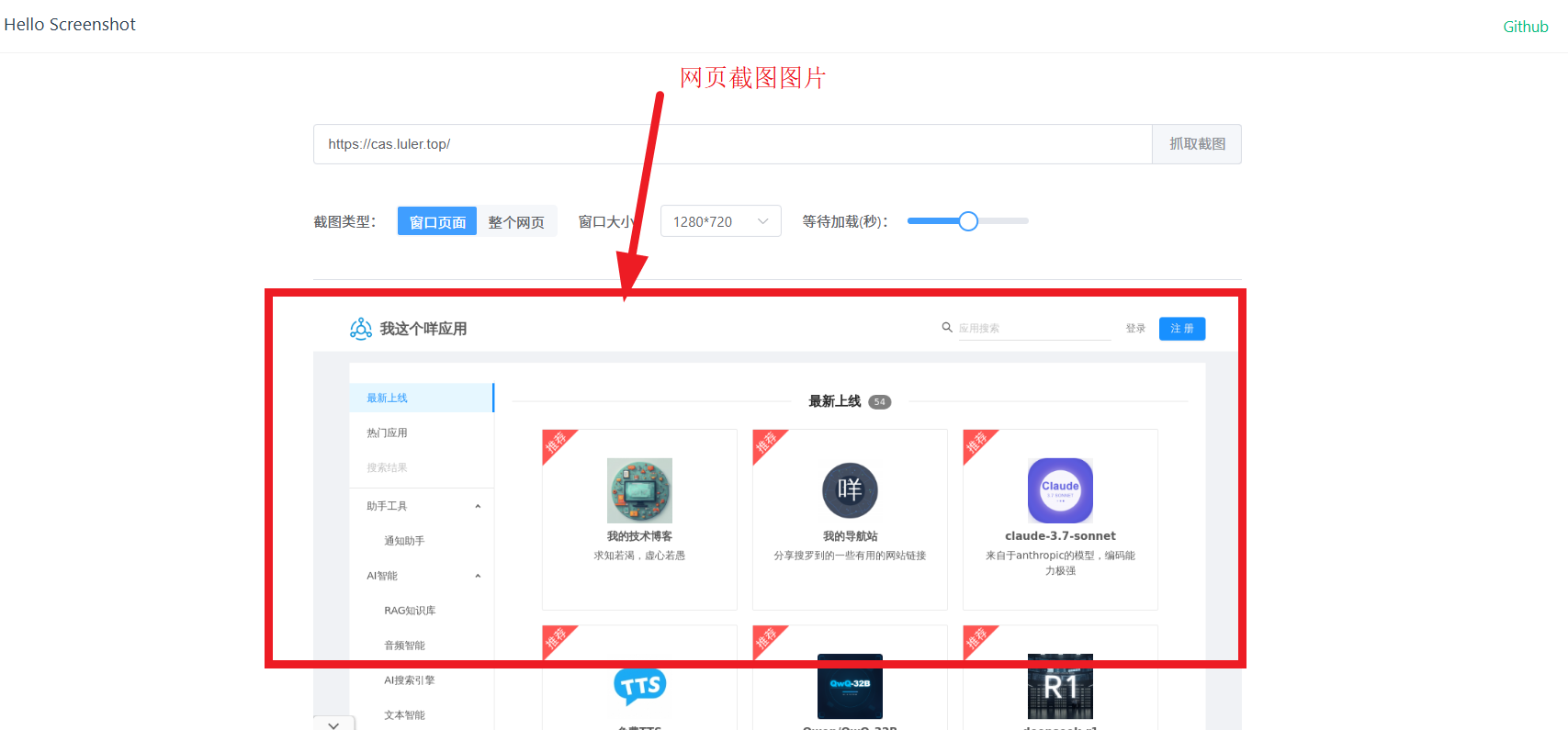
    • 输入页面地址,点击抓取按钮就可实现网页截图,如下:
  2. 使用API调用方式实现截图

    • 接口:GET: http://localhost:14140//screenshot

    • 请求参数

      字段类型是否必填简介
      urlstring需要截图的目标网页地址
      viewport_widthint浏览器视窗宽度(单位px),默认:1280
      viewport_heightint浏览器视窗高度(单位px),默认:720
      wait_secondint打开页面后等待秒数,默认:0,如果有些页面的数据是异步请求获取的,这里才需要设置等待获取时间
      full_pageint是否长截图整个网页,0-否(默认),1-是
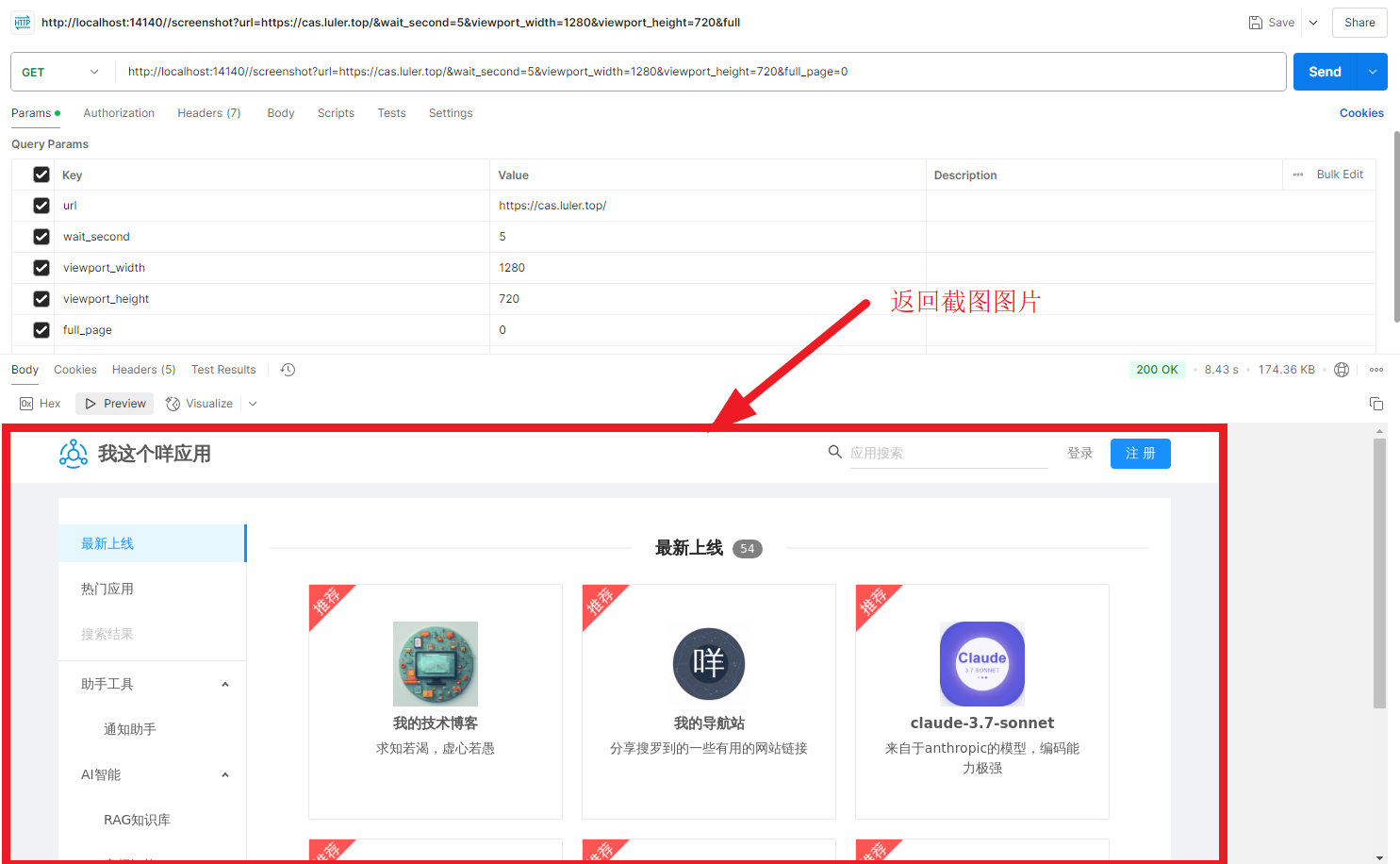
    • postman请求示例:

四、演示地址

五、总结

  • 一个专注于网页截图的小工具,安装和使用都非常简单
  • 因为有便于集成的API调用功能,可以轻松集成到一些需要网页截图、内容存档等功能的应用


评论

此博客中的热门博文

电脑里的AI帮手:Open Interpreter智能助手食用指南

一、简介 interpreter是一个使用python开发的命令行工具,可以让你在终端中使用类似AI对话的方式,只需简单输入指令要求,即可自动编写程序、执行代码,实现各种自动化操作 interpreter有自动检测输出结果、自动错误修复功能,保证指令执行的可靠运行 具有权限控制与执行确认机制,确保敏感命令不会立即执行(默认开启,但可以关闭) 支持接入各种模型,操作简单,一行命令即可唤起 二、安装 确保本地安装有python、pip等环境 一键安装 pip install open -interpreter 安装完成,查看命令是否可用,运行interpreter -h输出如下: $ interpreter -h 用法: interpreter [选项] Open Interpreter(开放解释器) 选项: -h, --help 显示帮助信息并退出 -p PROFILE, --profile PROFILE 配置文件名。运行` --profiles`可打开配置目录 -ci CUSTOM_INSTRUCTIONS, --custom_instructions CUSTOM_INSTRUCTIONS 语言模型的自定义指令。会追加到系统消息中 -sm SYSTEM_MESSAGE, --system_message SYSTEM_MESSAGE (不建议修改)语言模型的基础提示词 -y, --auto_run 自动运行生成的代码 -nhl, --no_highlight_active_line 关闭代码块中当前行的语法高亮 -v, --verbose 打印详细日志 -m MODEL, --model MODEL 使用的语言模型 -t TEMPERATURE, --temperature TEMPERATURE 语言模型的可选温度参数 -lsv, --llm_supports_v...

认识python全栈框架reflex:快速打造工具类网站、模型调用web应用

  一、简介 纯Python编写的,高性能、可自定义的 Web 应用开发框架 网页开发内置组件生态完整,灵活使用、快速接入、快速部署 支持路由页面,可以开发复杂系统、企业级系统,这方面优于gradio、streamlit等全栈框架 开源地址: https://github.com/reflex-dev/reflex ,官网地址: https://reflex.dev 二、基础安装使用 提前准备好Python 3.10+软件环境(不做赘述) 使用pip安装reflex 复制 pip install reflex 初始化项目代码 复制 mkdir reflex_test cd reflex_test reflex init 直接运行 复制 reflex run 运行过程 访问默认页面: http://localhost:3000/ 修改默认代码,页面可以自动重载更新页面 可以参考官方组件库、模板库,直接复制相关代码黏贴即可直接使用 参考官方组件使用与说明: https://reflex.dev/docs/library/ 三、快速接入大模型文生图简单示例 参考代码: https://github.com/luler/reflex_ai_fast 实现功能:旨在通过便捷的操作页面,迅速接入和体验大模型生图功能 安装配置使用: 拉取代码 复制 git clone https://github.com/luler/reflex_ai_fast cd reflex_ai_fast 新增编辑.env,输入文生图大模型配置,内容如下:(注意:需要支持openai兼容的文生图接口https://platform.openai.com/docs/guides/text-generation,如果不支持,需要自行调整代码,也很简单) 复制 OPENAI_BASE_URL =https://xxx/v1 OPENAI_API_KEY =sk-xxx 打包并导出前端代码 复制 API_URL =http:// 127.0 . 0.1 : 8080 reflex export --frontend- on ly docker-compose一键运行(提前部署好docker、docker-compose环境) 复制 docker-compose up -d 访问页面: http...

解锁ChatGPT-4o文生图潜力:精选提示词收集整理更新中

  示例一 提示词 复制 按照下面元素与描述生成相应的图片: - 人物:一个年轻人,健壮有力,手拿着登山杖,站在一块巨大的岩石上 - 背景:岩石下面是一片丛林,远处是广袤的大海,非常壮观好看,在合适的位置显示“一起去徒步” - 风格:整体是插画风格,字体是手写风格 生成图片效果 示例二 提示词(把图片转成“吉卜力”风格) 复制 convert this photo to studio ghibli style anime,Keep the size of the original image 生成图片效果 原图 结果图 | 示例三 提示词 复制 将场景中的角色转化为 3 D Q 版风格,同时保持原本的场景布置和服装造型不变。比例 1 : 1 生成图片效果 原图 结果图 示例四 提示词 复制 Create concise, visually structured notes on the topic '{{topic}}'. Notes must fit clearly within a {{orientation}} layout (horizontal/vertical), featuring: - Moderate Font Size: Comfortable readability. - Clear Structure: - Main points highlighted with "background colors" or "wavy underlines~". - Regular notes in standard ink. - Emphasis notes in a different ink color. - Illustrations: - Include relevant sketches or hand-drawn style illustrations. - Allow fountain pen-style doodles or annotations directly on illustrations. - Annotations: - Simulate notes, correcti...