在 Docker 中打包应用时,缩小镜像体积是一个重要的优化目标。下面使用我的一个开源项目“分布式ID生成工具”作为调试优化的参考示例,项目地址:https://github.com/luler/hello_id
优化过程
步骤1 使用更小的基础镜像
选择一个轻量级的基础镜像,比如 alpine。alpine 是一个非常小的 Linux 发行版,只有几 MB,非常适合构建小型镜像。
镜像体积大小梯度参考:
alpine (5MB) < debian slim (50MB) < ubuntu (70MB) < centos (200MB)
参考项目构建初始Dockerfile如下:
# 基于 Golang 官方镜像构建
FROM golang:1.21.0
# 设置工作目录
WORKDIR /app
# 将本地应用代码复制到容器内的工作目录
COPY . .
# 设置代理、安装依赖、构建二进制文件
RUN go env -w GOPROXY=https://goproxy.cn,direct
RUN go mod download
RUN go build -o main .
# 运行
CMD ["./main"]优化一个点,修改FROM配置项,使用alpine作为作为基础镜像,配置如下:
# 基于 Golang 官方镜像构建
FROM golang:1.21.0-alpine3.18
# 设置工作目录
WORKDIR /app
# 将本地应用代码复制到容器内的工作目录
COPY . .
# 设置代理、安装依赖、构建二进制文件
RUN go env -w GOPROXY=https://goproxy.cn,direct
RUN go mod download
RUN go build -o main .
# 运行
CMD ["./main"]打包后的结果对比截图:
- 可以明显看到,镜像大小从1.3GB,下降到了709.3MB,大小明显缩减了45%
步骤2 合理选择构建阶段
使用多阶段构建来分离编译和运行环境,避免将开发工具和不必要的文件打包到最终镜像中。可以在一个阶段中进行构建和编译,在另一个阶段中只将最终的应用和所需的依赖复制到最终镜像中。
进一步修改上面异步优化的结果,配置如下:
# 基于 Golang 官方镜像构建
FROM golang:1.21.0-alpine3.18 AS builder
# 设置工作目录
WORKDIR /app
# 将本地应用代码复制到容器内的工作目录
COPY . .
# 设置代理、安装依赖、构建二进制文件
RUN go env -w GOPROXY=https://goproxy.cn,direct
RUN go mod download
RUN go build -o main .
# 运行阶段
FROM golang:1.21.0-alpine3.18
WORKDIR /app
#复制必要文件到镜像里面
COPY . .
COPY --from=builder /app/main .
CMD ["./main"]打包结果截图如下: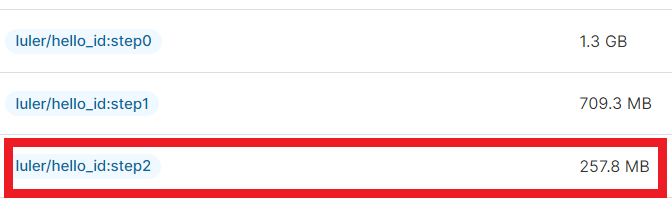
- 镜像大小进一步缩小到257.8MB,比上一步缩小了63%,比未优化版本缩小了惊人的80%
运行阶段还可以继续优化,因为运行节点不一定需要golang:1.21.0-alpine3.18附带的编译环境,所以可以选择更加精简的基础镜像来作为运行环境的基础镜像,从而也可以进一步减少编译后的镜像大小。
进一步的优化后,得到下面的构建配置,只修改了运行阶段的FROM,修改golang:1.21.0-alpine3.18为alpine:3.18:
# 基于 Golang 官方镜像构建
FROM golang:1.21.0-alpine3.18 AS builder
# 设置工作目录
WORKDIR /app
# 将本地应用代码复制到容器内的工作目录
COPY . .
# 设置代理、安装依赖、构建二进制文件
RUN go env -w GOPROXY=https://goproxy.cn,direct
RUN go mod download
RUN go build -o main .
# 运行阶段
FROM alpine:3.18
WORKDIR /app
#复制必要文件到镜像里面
COPY . .
COPY --from=builder /app/main .
CMD ["./main"]构建结果截图如下: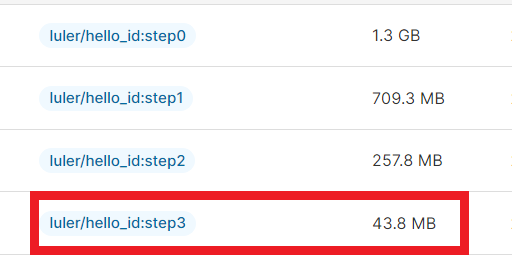
- 根据不同需要,区分构建和运行阶段的基础镜像,可以带来非常惊人的优化效果。如上可见,打包构建出来的镜像居然只有43.8MB,比初始镜像缩减了96%,酷!
步骤3 使用 .dockerignore 文件
就像 .gitignore 一样,.dockerignore 可以排除不必要的文件和目录不被添加到 Docker 镜像中。例如,你可以忽略日志文件、测试文件和构建时产生的临时文件。
.git
*.log
bin
runtime
web/*
!web/dist/
!web/dist/**继承上一步优化结果,新增.dockerignore后,构建结果截图如下: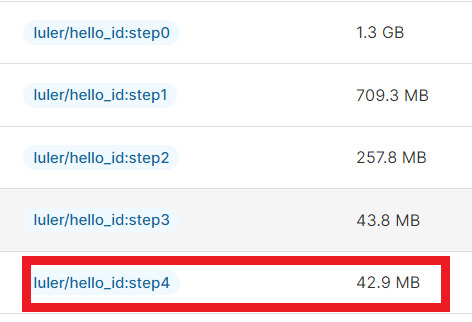
- 可见,虽然针对这个项目,优化效果并不大,但是同样是起作用的,特别针对某些代码包很大,额外文件很多的项目,效果肯定是不容小觑的
步骤4 构建参数优化
根据代码语言的特性,构建过程可以对构建参数进行优化,弃用一些调试信息的控制参数,较少外部库依赖,也可以实现缩小镜像大小的目的。
配置内容如下:
# 基于 Golang 官方镜像构建
FROM golang:1.21.0-alpine3.18 AS builder
# 设置工作目录
WORKDIR /app
# 将本地应用代码复制到容器内的工作目录
COPY . .
#安装CA证书(需要请求第三方https接口)、设置代理、安装依赖、构建二进制文件
#-ldflags="-s -w":-s:省略符号表,-w:省略 DWARF 调试信息, 可进一步缩小编译后的二进制文件体积
#CGO_ENABLED=0: 强制禁用CGO,二进制文件将包含所有依赖的代码,不依赖外部动态库,允许使用 scratch 空镜像
RUN apk add --no-cache ca-certificates && go env -w GOPROXY=https://goproxy.cn,direct && go mod download && CGO_ENABLED=0 go build -ldflags="-s -w" -o /app/main .
# 运行阶段
FROM scratch
WORKDIR /app
#复制必要文件到镜像里面
COPY . .
#复制CA证书
COPY --from=builder /etc/ssl/certs/ca-certificates.crt /etc/ssl/certs/
#复制主程序
COPY --from=builder /app/main .
#设置容器暴露端口
EXPOSE 3000
CMD ["./main"]构建结果截图如下:
- 如图,镜像大小又得到了进一步的缩小,仅30MB,相对于原始版本,减小98%了,已经是天壤之别了!
步骤5 使用upx进一步压缩可执行程序文件
如果启动程序是一个单文件,可以使用npx无损压缩这个文件,一般能缩小50%左右的体积大小。但是,需要注意的是,首次运行压缩文件时,因为要自动解压,所以会增加短暂解压延迟,对于项目启动、重启时间敏感的项目酌情使用!
如下是目前最优构建配置版本
# 基于 Golang 官方镜像构建
FROM golang:1.21.0-alpine3.18 AS builder
# 设置工作目录
WORKDIR /app
# 将本地应用代码复制到容器内的工作目录
COPY . .
#安装CA证书(需要请求第三方https接口)、设置代理、安装依赖、构建二进制文件
#-ldflags="-s -w":-s:省略符号表,-w:省略 DWARF 调试信息, 可进一步缩小编译后的二进制文件体积
#CGO_ENABLED=0: 强制禁用CGO,二进制文件将包含所有依赖的代码,不依赖外部动态库,允许使用 scratch 空镜像
#使用upx压缩可执行程序,能够减少程序包50%左右的体积,但会增加启动速度,需要权衡
RUN apk add --no-cache ca-certificates upx && \
go env -w GOPROXY=https://goproxy.cn,direct && \
go mod download && \
CGO_ENABLED=0 go build -ldflags="-s -w" -o /app/main . && \
upx --best --lzma /app/main
# 运行阶段
FROM scratch
WORKDIR /app
#复制必要文件到镜像里面
COPY . .
#复制CA证书
COPY --from=builder /etc/ssl/certs/ca-certificates.crt /etc/ssl/certs/
#复制主程序
COPY --from=builder /app/main .
#设置容器暴露端口
EXPOSE 3000
CMD ["./main"]构建结果截图如下:
- 至此,把1.3GB干到了10MB,缩小了99%,功德圆满。
总结
- 缩小docker镜像的方式有很多,如使用较小的基础镜像、多阶段构建、使用.dockerignore排除不必要的文件、构建参数调优、npx压缩程序、合并多个RUN、安装软件包后删除缓存和临时文件等等
- 对于不同的项目和代码结构,每种优化方式的效果差异很大,要根据项目代码、环境的特点做调试,选择最佳的优化方案
评论
发表评论