跳至主要内容

手把手教学:30分钟玩转Cherry Studio+Flowise,接入Tavily实现AI联网对话


一、注册tavily,并获取授权key

  • 访问链接:https://tavily.com/

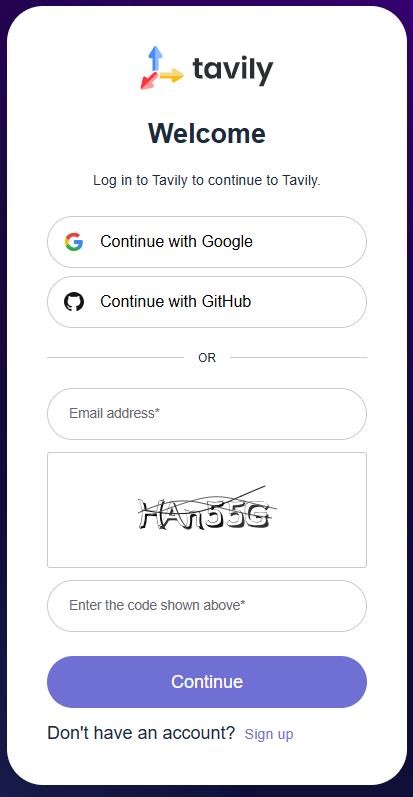
  • 点击登录注册,可以使用google账号、github账号、邮箱进行注册

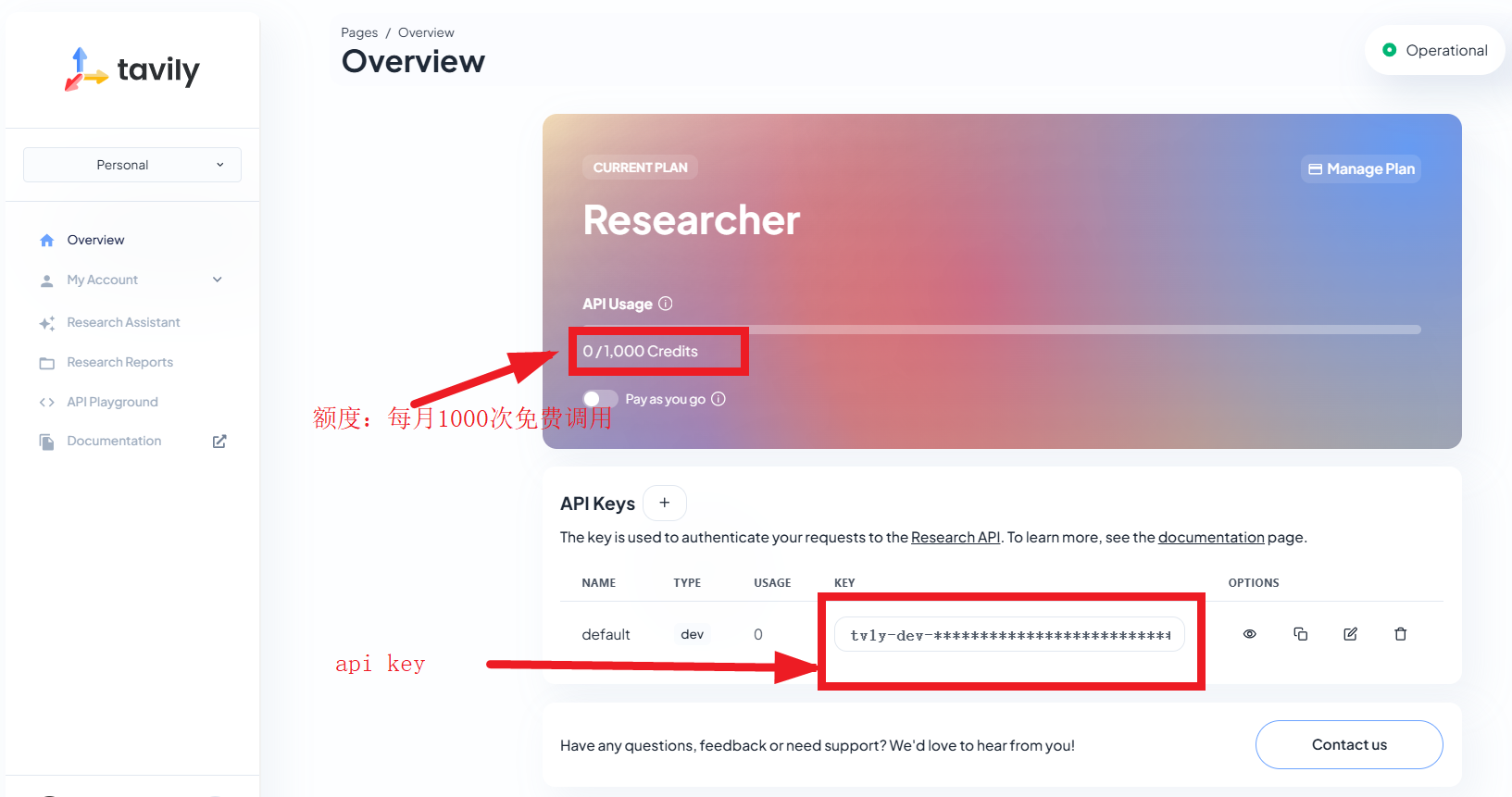
  • 注册成功之后,进入主页可以看到自己的额度和api key

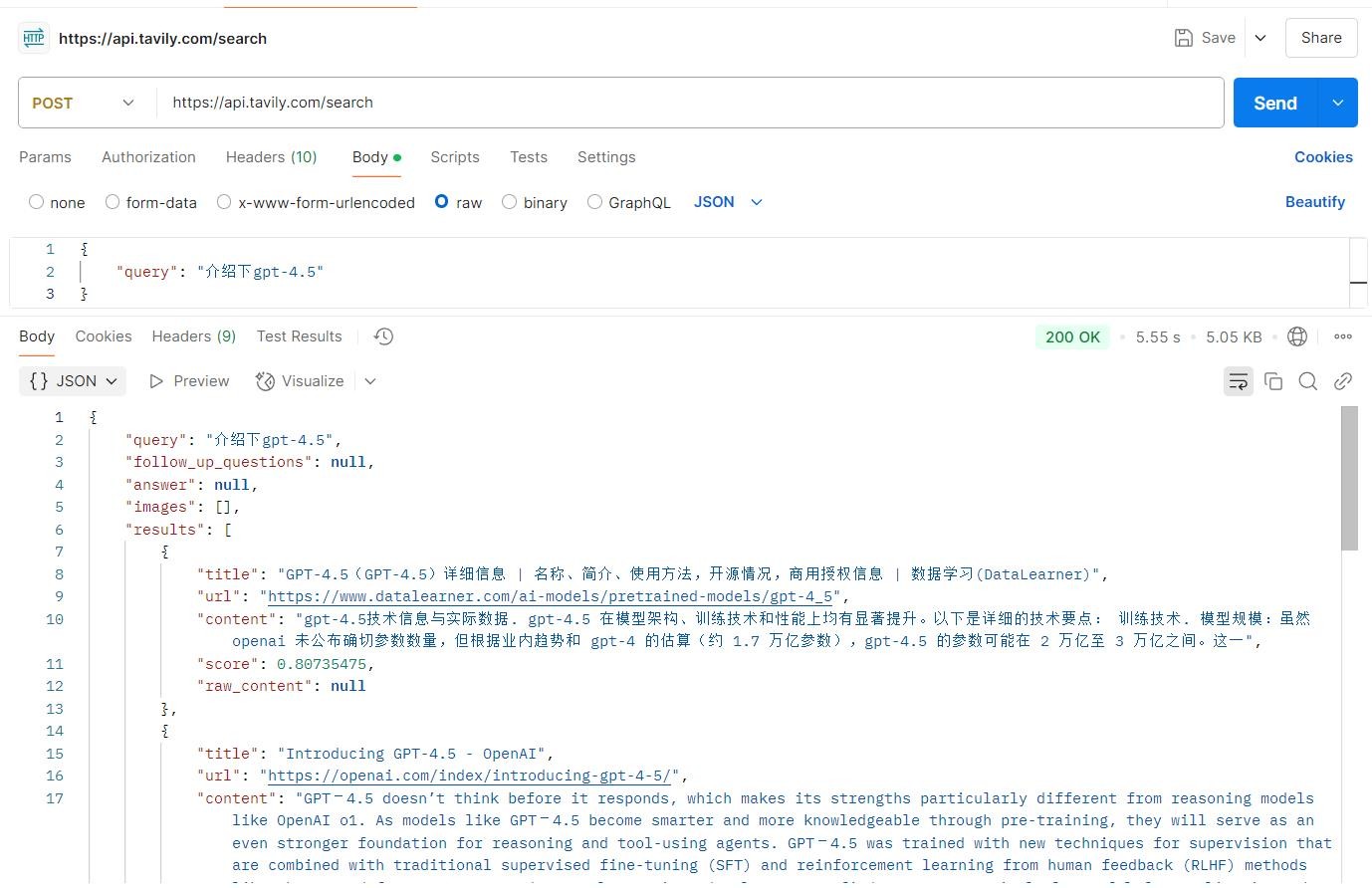
  • 调用测试(可选),其实tavily就是提供接口给第三方调用,第三方根据接口返回数据进行分析、处理和使用

二、下载安装Cherry Studio,设置自己模型,开启tavily联网功能

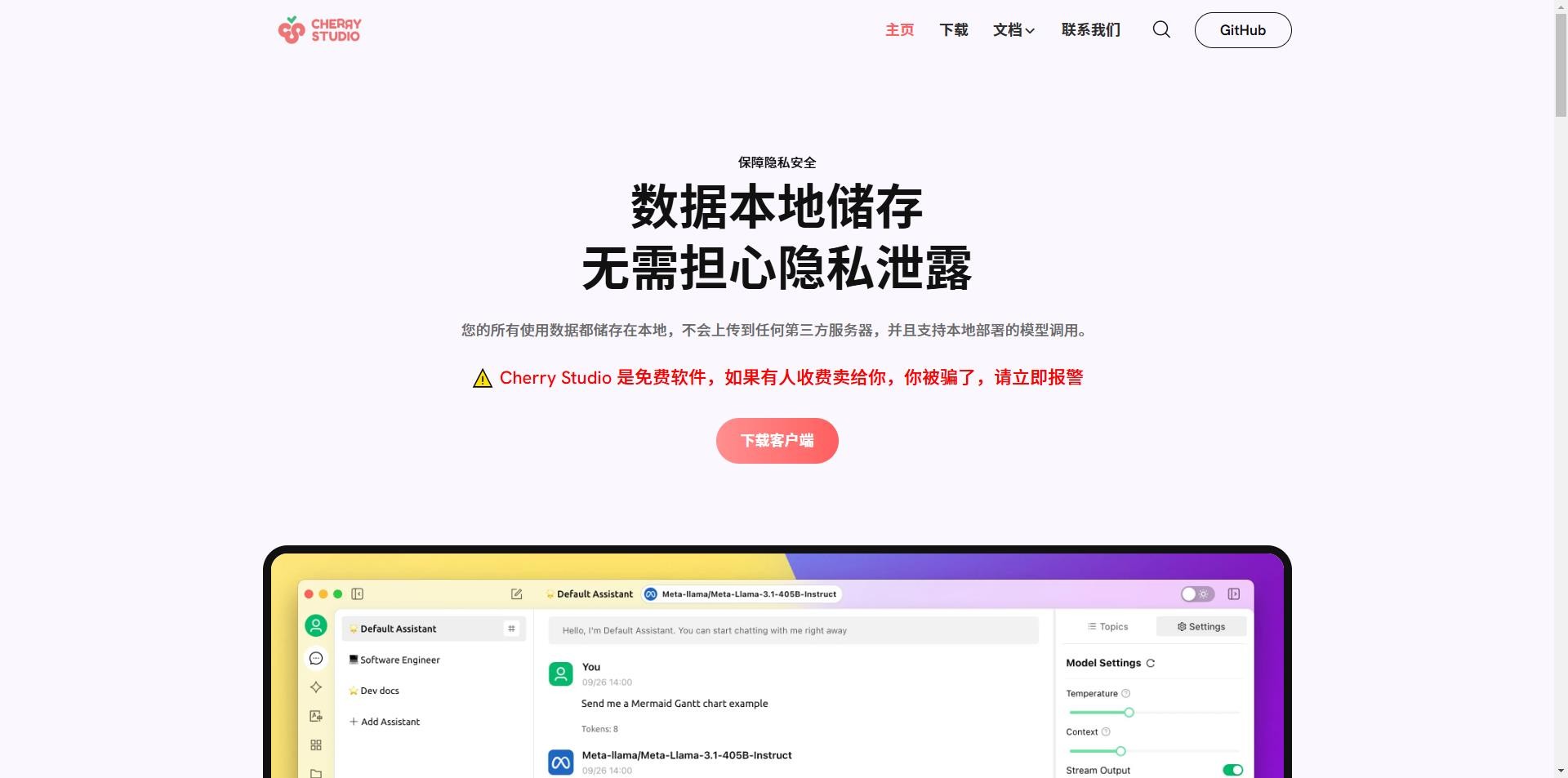
2.1 下载安装Cherry Studio,下载地址:https://cherry-ai.com/

  • 官网下载

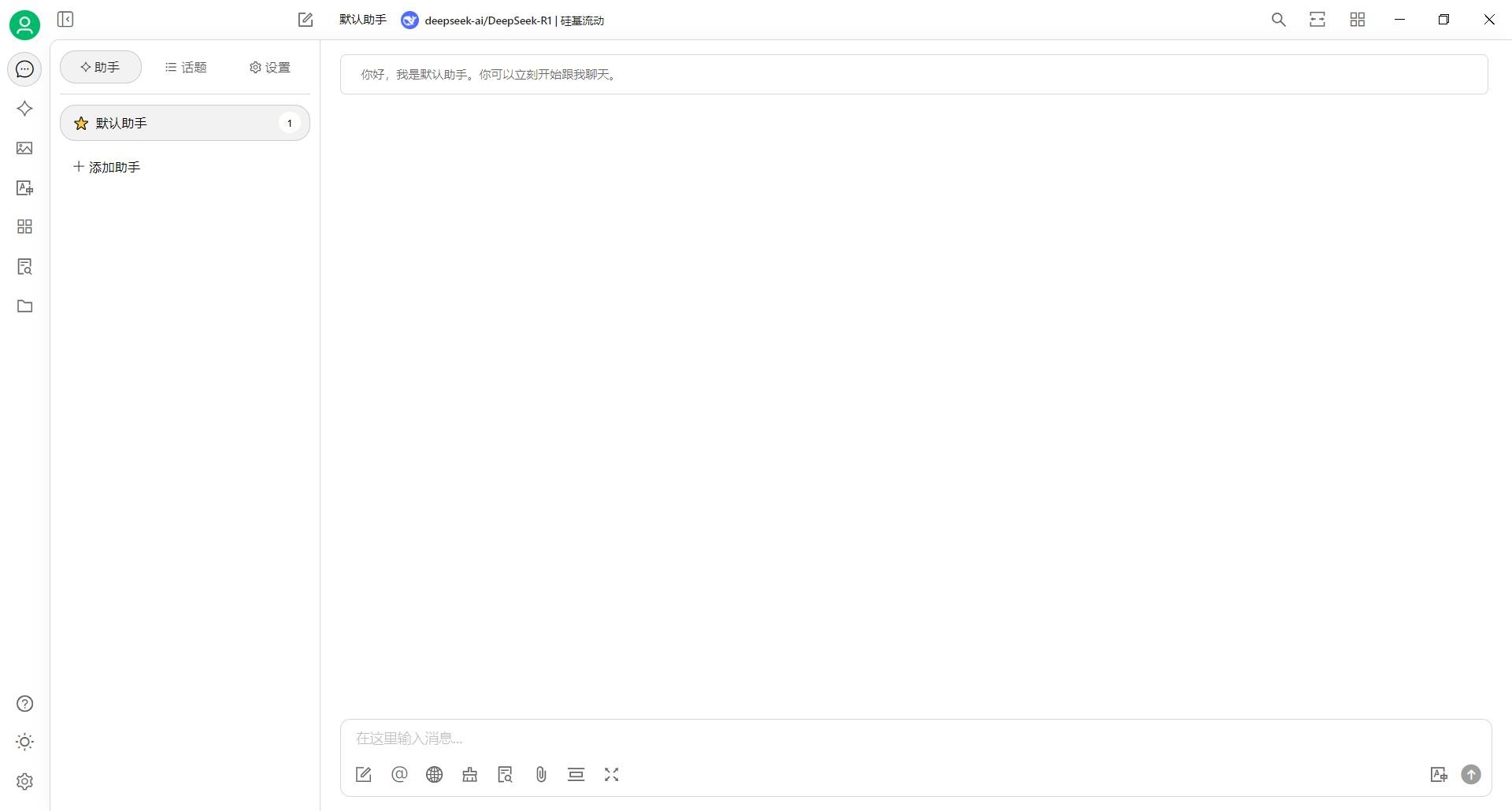
  • 安装后打开

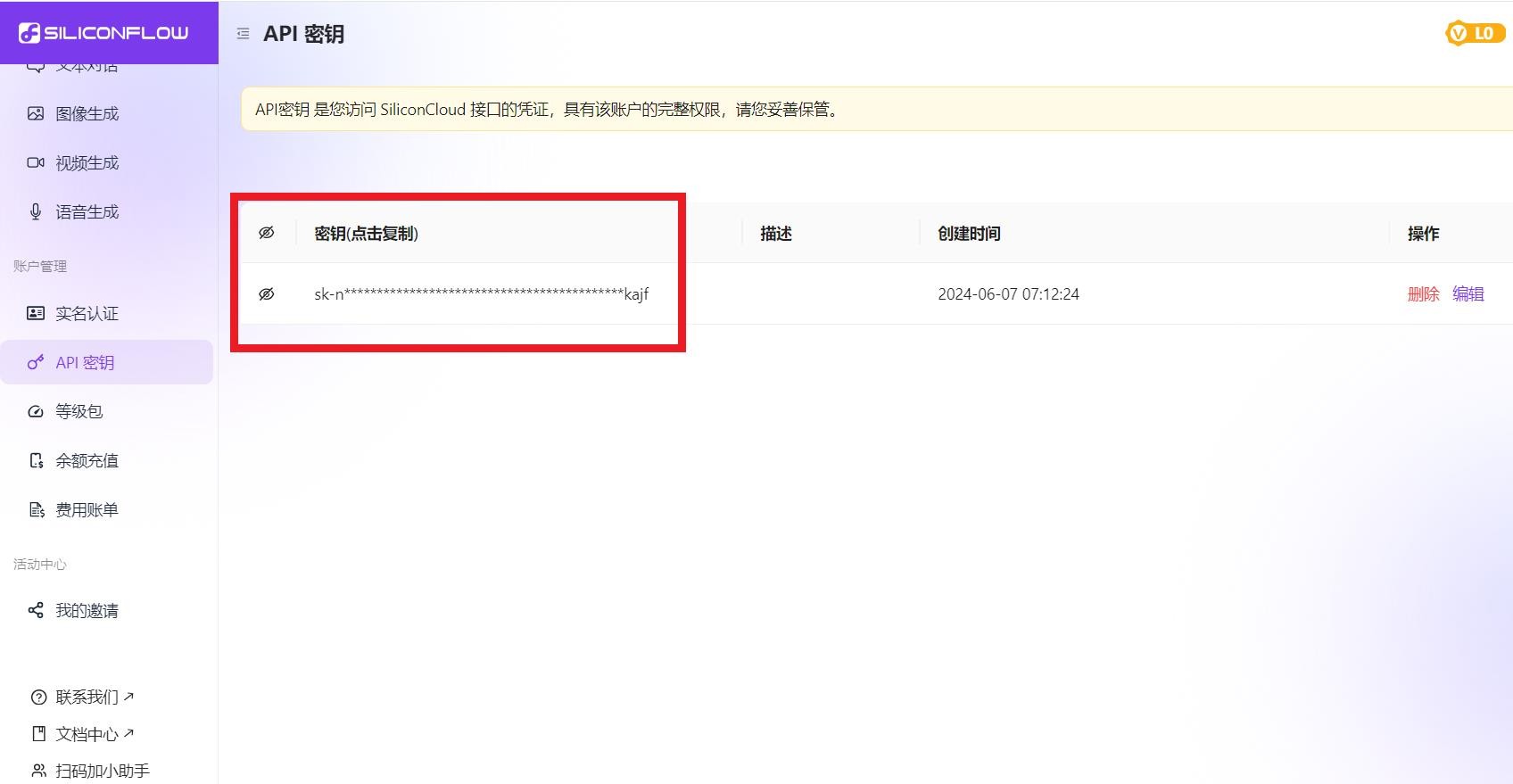
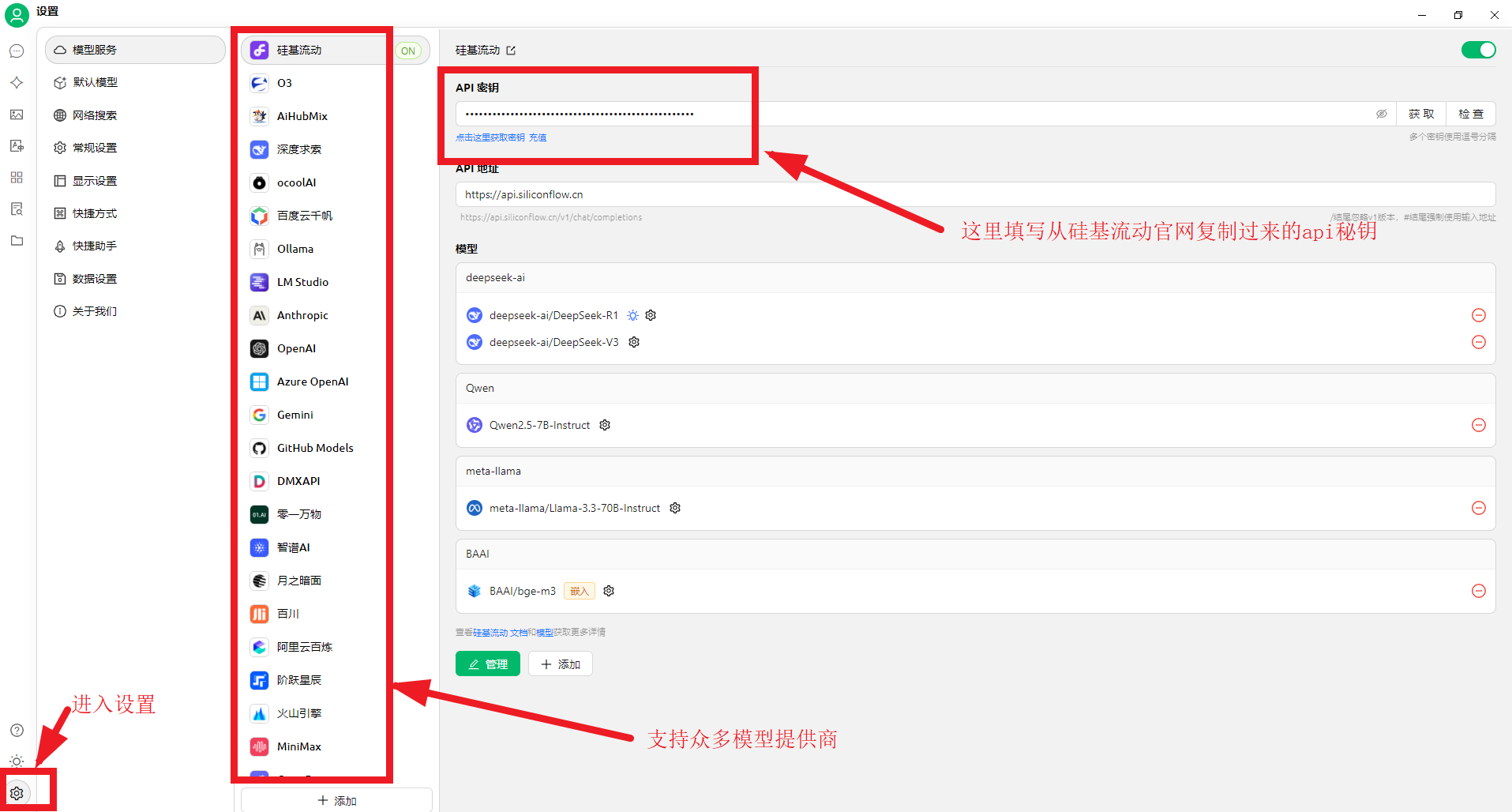
2.2 配置模型,这里使用硅基流动提供的免费额度调用deepseek R1模型,可参考白嫖deepseek R1模型的文章:https://blog.luler.top/d/3

2.3 给cherry studio配置tavily的api 秘钥

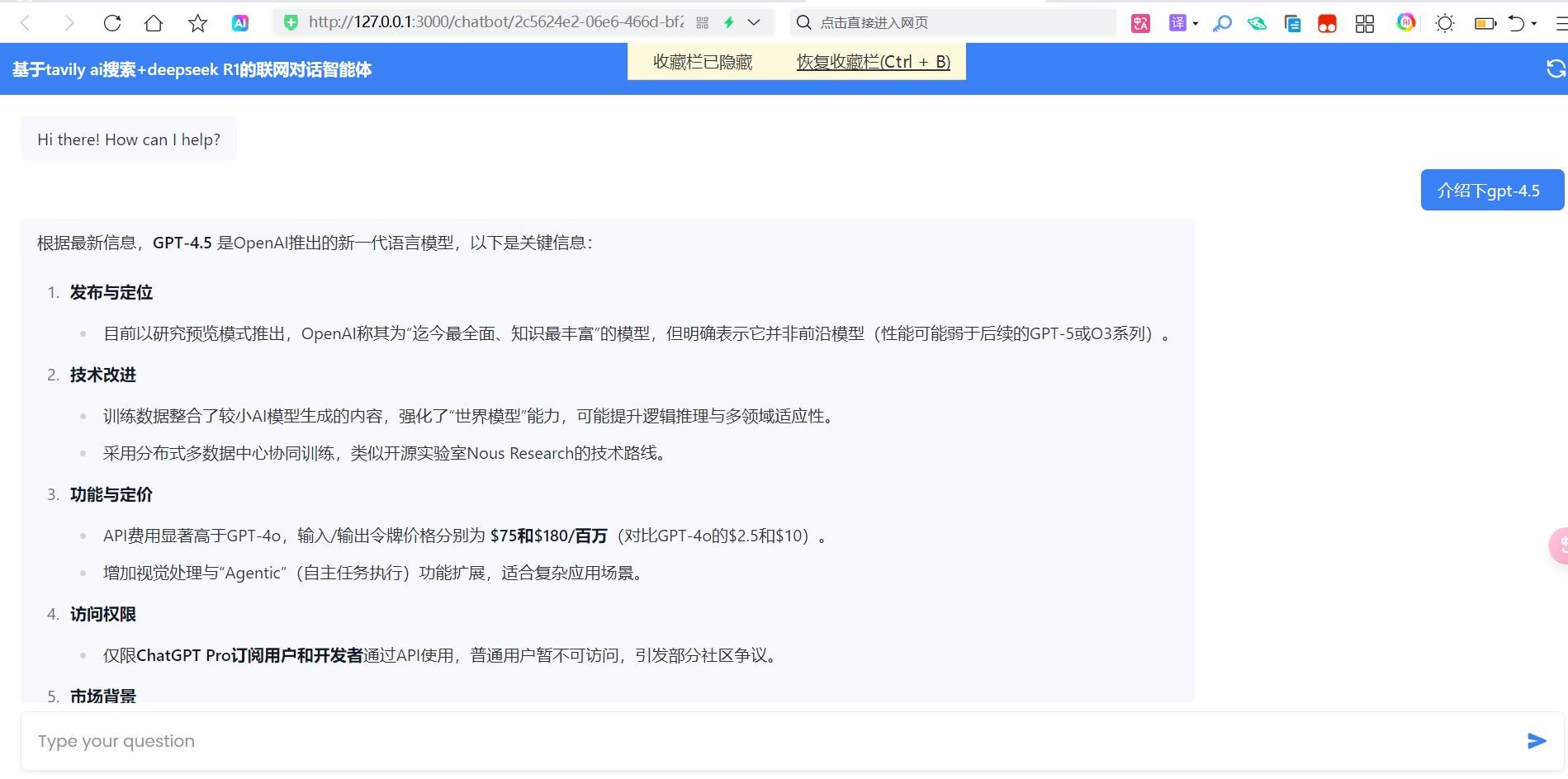
2.4 联网对话使用测试
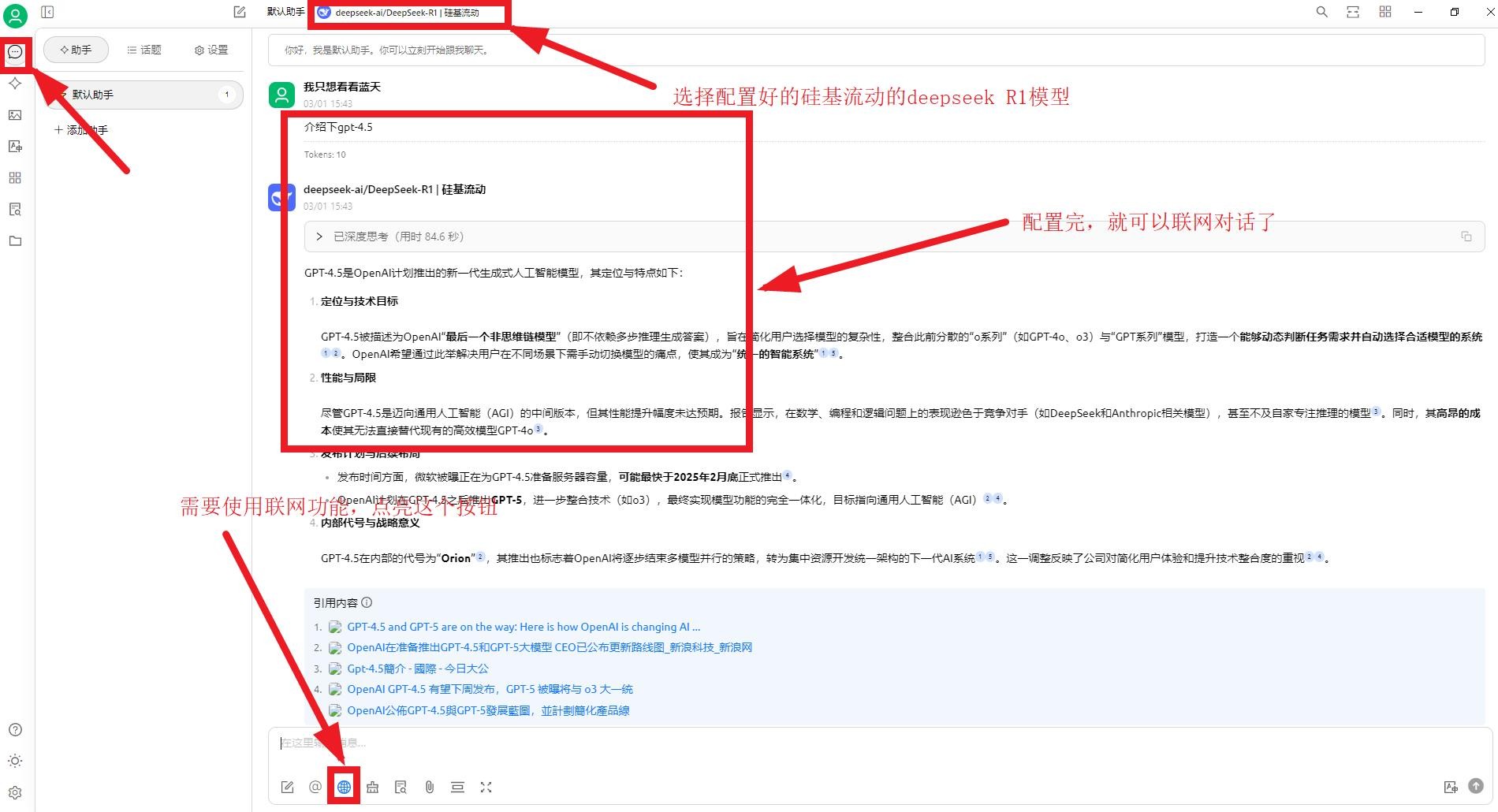

三、使用docker-compose部署flowise,新建并配置基于tavily工具的智能体agent

3.1 部署flowise

  • 新建docker-compose.yml,配置文件内容如下:
    version: '3'
    
    services:
      flowise:
        image: flowiseai/flowise
        restart: always
        ports:
          - "3000:3000"
        environment:
          - FLOWISE_USERNAME=user  #管理页面访问账号
          - FLOWISE_PASSWORD=1234 #管理页面访问密码
        volumes:
          - ./flowise:/root/.flowise  #配置数据持久化
  • 启动运行(docker、docker-compose环境需要提前自行部署)
    docker-compose up -d
  • 访问页面:http://127.0.0.1:3000/,使用上面配置的账号密码登录:user/1234
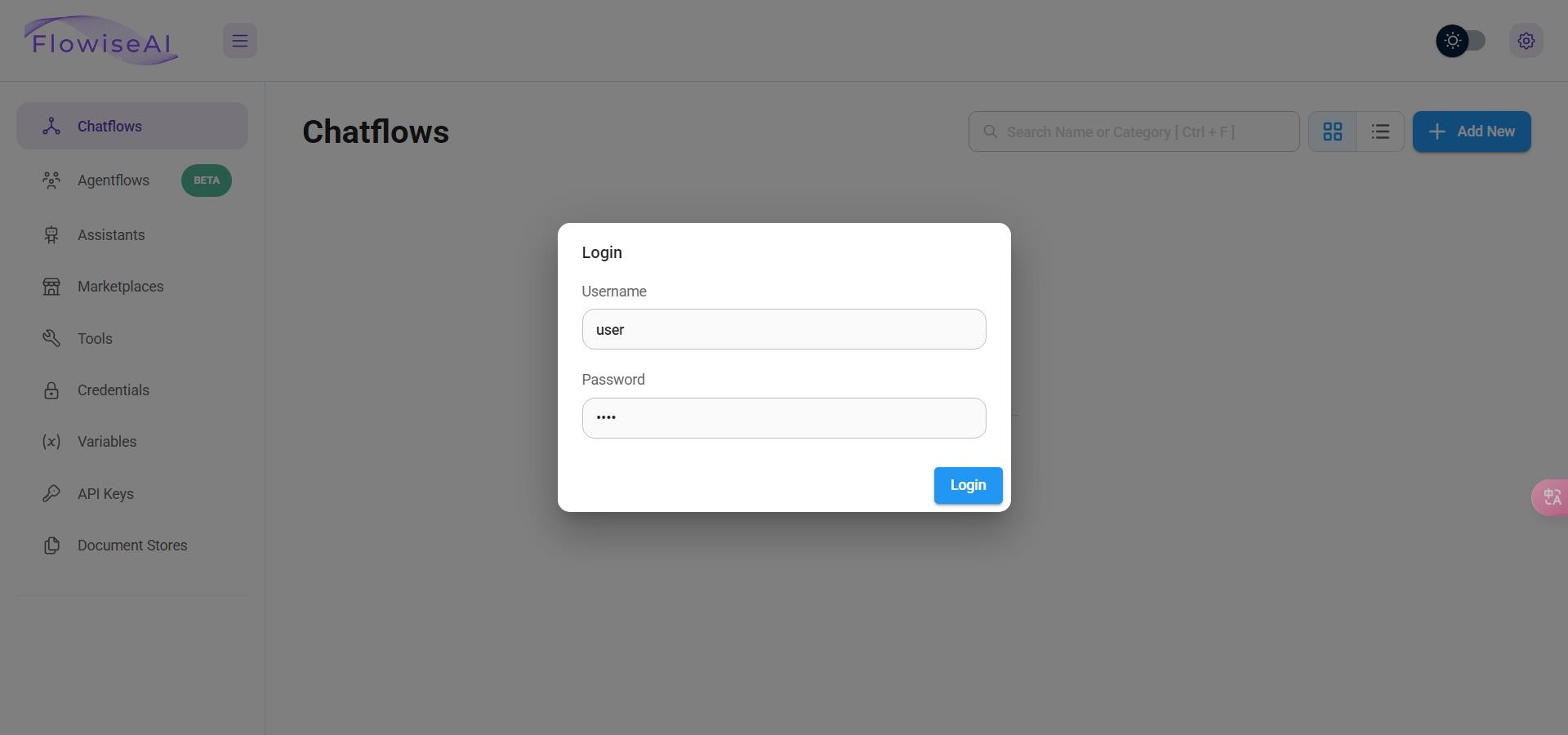
3.2 登录flowise,新建chatflow,并配置相关组件

  • 在画布添加下面的的组件

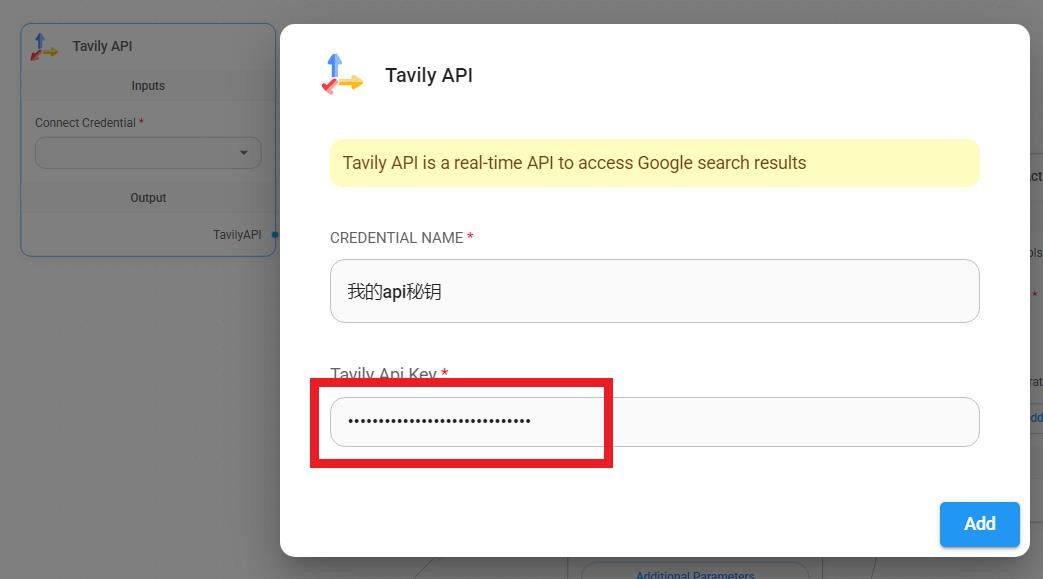
  • 配置ChatOpenAl Custom、Tavily API组件,添加相应的api 秘钥
    配置硅基流动模型调用域名、秘钥
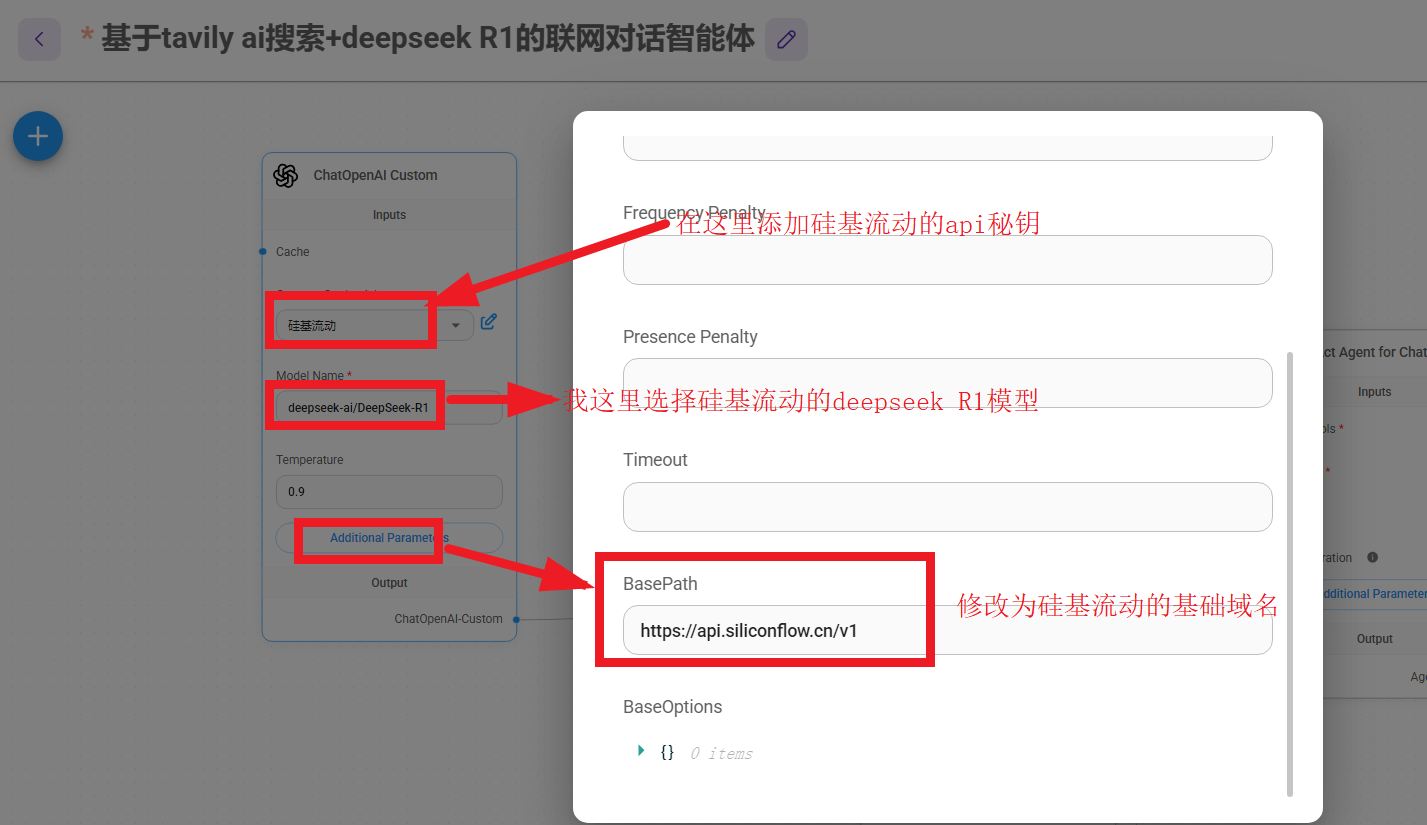
    配置Tavily访问秘钥
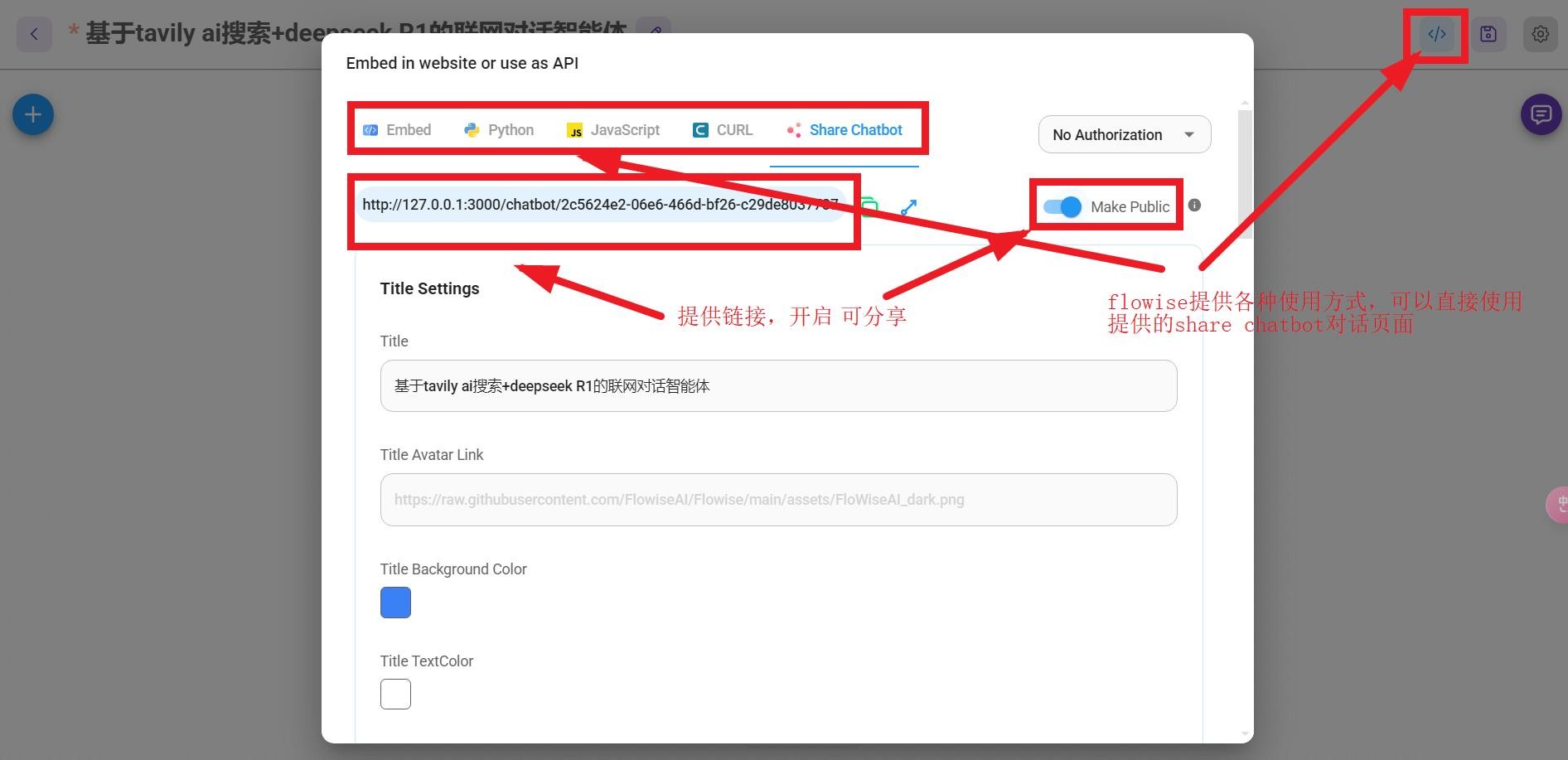
3.3 使用flowise提供的对话页面

四、总结

  1. 利用tavily的ai搜索服务,可以迅速搭建各种联网功能的ai对话智能体
  2. tavily的免费额度每月1000次,已经可以满足大多数个人使用需求
  3. 很多模型AI对话客户端、AI Agent项目都支持接入tavily服务,可快速配置使用

评论

此博客中的热门博文

电脑里的AI帮手:Open Interpreter智能助手食用指南

一、简介 interpreter是一个使用python开发的命令行工具,可以让你在终端中使用类似AI对话的方式,只需简单输入指令要求,即可自动编写程序、执行代码,实现各种自动化操作 interpreter有自动检测输出结果、自动错误修复功能,保证指令执行的可靠运行 具有权限控制与执行确认机制,确保敏感命令不会立即执行(默认开启,但可以关闭) 支持接入各种模型,操作简单,一行命令即可唤起 二、安装 确保本地安装有python、pip等环境 一键安装 pip install open -interpreter 安装完成,查看命令是否可用,运行interpreter -h输出如下: $ interpreter -h 用法: interpreter [选项] Open Interpreter(开放解释器) 选项: -h, --help 显示帮助信息并退出 -p PROFILE, --profile PROFILE 配置文件名。运行` --profiles`可打开配置目录 -ci CUSTOM_INSTRUCTIONS, --custom_instructions CUSTOM_INSTRUCTIONS 语言模型的自定义指令。会追加到系统消息中 -sm SYSTEM_MESSAGE, --system_message SYSTEM_MESSAGE (不建议修改)语言模型的基础提示词 -y, --auto_run 自动运行生成的代码 -nhl, --no_highlight_active_line 关闭代码块中当前行的语法高亮 -v, --verbose 打印详细日志 -m MODEL, --model MODEL 使用的语言模型 -t TEMPERATURE, --temperature TEMPERATURE 语言模型的可选温度参数 -lsv, --llm_supports_v...

跨浏览器书签同步方案:WebDAV + Floccus插件实操指南

  一、简介 Floccus 是一个允许用户在不同浏览器和设备之间私密同步书签的扩展,开源地址: https://github.com/floccusaddon/floccus WebDAV是一种基于HTTP的协议,支持远程文件管理,支持basic授权,部署简单,可以docker私有化部署,也可以选择支持webdav的云盘服务,如坚果云,本文选用私有部署的方式 Floccus支持很多书签数据私有化存储方式,包括webdav,配置接入简单 二、安装 1.安装webdav服务 我这里选择webdav这种方式,只要拥有webdav功能的服务就可以,比如: 坚果云 : https://www.jianguoyun.com/ ,提供webdav服务,路径:账户信息=>安全选项=》添加应用,就可以使用坚果云相关webdav配置来设置floccus了 alist :开源项目alist也提供webdav服务,参考官方说明: https://alist-doc.nn.ci/docs/webdav/。因为alist支持挂载各种云盘 ,所以这种方式可以同步到更多云盘。alist私有部署可参考文章: https://blog.luler.top/d/21 其他支持webdav的服务,如下可以使用docker一键部署wendav : a. 提前安装好docker、docker-compose环境(这里不做讲解) b. 新建docker-compose.yml文件,配置内容如下: 复制 version: '3' services: webdav: image: bytemark/webdav restart: always ports: - "8080:80" environment: AUTH_TYPE: Basic USERNAME: admin #这里basic认证账号 PASSWORD: admin123 #这里basic认证密码 volumes: - ./dav:/var/lib/dav #数据持久化 c. 运行启动 复制 docker-compose up -d d. 访问: http:/...

高效网页截图利器:支持长截图、异步加载内容截图、API调用、Docker一键部署!

  一、简介 利用playwright自动化工具,模拟浏览器打开网页,实现完整网页截图功能 支持长截图,支持异步加载动态渲染内容截图 支持docker一键部署 支持API调用 项目地址: https://github.com/luler/hello_screenshot 二、安装 提前安装好docker、docker-compose环境(自行安装,不做赘述) 新建docker-compose.yml文件,内容如下: 复制 version: '3' services: hello_screenshot: image: ghcr.io/luler/hello_screenshot:latest privileged: true ports: - 14140 :14140 一键启动命令 复制 docker-compose up -d 三、使用示例 直接访问页面即可使用,页面地址: http://localhost:14140/  , 页面截图如下: 输入页面地址,点击抓取按钮就可实现网页截图,如下: 使用API调用方式实现截图 接口: GET:   http://localhost:14140//screenshot 请求参数 字段 类型 是否必填 简介 url string 是 需要截图的目标网页地址 viewport_width int 否 浏览器视窗宽度(单位px),默认:1280 viewport_height int 否 浏览器视窗高度(单位px),默认:720 wait_second int 否 打开页面后等待秒数,默认:0,如果有些页面的数据是异步请求获取的,这里才需要设置等待获取时间 full_page int 否 是否长截图整个网页,0-否(默认),1-是 postman请求示例: 四、演示地址 地址参考: https://cas.luler.top/?search=664f16483a8d2 五、总结 一个专注于网页截图的小工具,安装和使用都非常简单 因为有便于集成的API调用功能,可以轻松集成到一些需要网页截图、内容存档等功能的应用